

인터넷에서 다운로드한 파일의 속성을 확인했을 때, 보안 항목에 다음과 같은 메시지가 표시되면 보안 속성을 해제해야 파일을 열 수 있습니다.
아래 두 가지 방법 중 하나로 해제할 수 있습니다.
방법 1. 로컬 그룹 정책 편집기(gpedit.msc) 이용
- Windows + R 단축키를 눌러 실행 창을 엽니다.
gpedit.msc를 입력하고 확인을 클릭합니다.- 로컬 그룹 정책 편집기가 열리면, 왼쪽 트리에서 다음 경로로 이동합니다.
- 오른쪽 목록에서 첨부 파일에 대한 기본 위험 수준을 더블 클릭한 뒤, “사용”으로 설정하고 확인을 클릭합니다.
- 컴퓨터를 재부팅합니다.
방법 2. 레지스트리 편집 이용
주의: 레지스트리를 잘못 수정하면 시스템에 문제가 발생할 수 있습니다. 아래 내용을 정확히 따라 진행하시기 바랍니다.
- 메모장을 실행합니다.
- 다음 내용을 그대로 입력합니다.
Windows Registry Editor Version 5.00 ; 다운로드하는 파일의 보안 정보 저장 ; 0이면 저장, 1이면 저장 안 함 [HKEY_CURRENT_USERSoftwareMicrosoftWindowsCurrentVersionPoliciesAttachments] "SaveZoneInformation"=dword:00000001 ; 다음 옵션은 인터넷 옵션의 고급 탭에서도 변경 가능 [HKEY_CURRENT_USERSoftwareMicrosoftInternet ExplorerDownload] ; 다운로드하는 프로그램의 서명 확인 — 체크 해제 "CheckExeSignatures"="no" ; 서명이 올바르지 않더라도 소프트웨어를 실행 또는 설치하도록 허용 — 체크 설정 "RunInvalidSignatures"=dword:00000001 - 파일을 저장할 때, 확장자를 반드시
.reg로 지정합니다.입력 예시:
unblock.reg(파일명은 자유, 확장자만.reg) - 생성된
.reg파일을 더블 클릭하여 실행합니다. - 컴퓨터를 재부팅합니다.
7월 29일 윈도우 10 출시에 따라 windows7/8/8.1에서 자동으로 업데이트를 진행하여 활성화 버튼이 생성 되며
이를 잘못 누를경우 Windows 10으로 업그레이드를 하게 됩니다.
이에 따라 자동업데이트 예외 또는 제거 방법을 안내하니 참고하여 문제가 생기지 않도록 유의하시기 바랍니다.
포탈에서 파일 다운로드를 하는 경우 보안 컨텐츠만 표시됩니다 창이 뜰 경우 모든 컨텐츠 사용으로 체크를 해주셔야 파일을 받을 수 있습니다.
이 컨텐츠 창이 뜨지 않도록 하기 위해서 설정을 안내해 드립니다.
1. IE 메뉴 중 도구 – 인터넷 옵션 선택
2. 보안탭 – 사용자 지정 수준 선택
3. 기타 – 혼합된 콘텐츠 표시 – 사용
자세한 내용은 Microsoft 고객지원(KB2625928)(새 창 열림)을 참고하시기 바랍니다.
- PDF, EPUB와 같은 e-Book 형태로 기존 문서(한컴오피스, MS오피스,기타문서) 의 변환 작업 시 문서 기본 폰트를 2차 제작물로 변환 시 저작권 침해행위에 해당 될 수 있습 니다.
- 온라인상에 배포 및 게시를 위한 기존 문서의 PDF, EPUB와 같은 e-Book 형태로 변환 시 반드시 무료 글꼴을 사용해 주시기 바랍니다.
홈페이지 및 포탈 접속 시 에러가 발생하는 경우 아래와 같이 조치하시기 바랍니다.
1. 쿠키 및 임시파일 삭제
- 학부학사 메뉴가 안보이는 경우
- 학부학사 화면이 흰색으로 나올 경우
- 로그인 후 학부학사 접속시 로그인창이 열리는 경우
- * 조치방법 : 도구 – 인터넷옵션 – [일반]검색기록 삭제 – 전체 선택 후 삭제 클릭
도구 – 인터넷옵션 – [일반]검색기록 삭제 옆 설정 클릭 – 페이지를 열때마다 선택, 파일보기 클릭 – 임시인터넷파일 전체 삭제
2. 인터넷 익스플로러 설정 초기화
- 항목1. 조치를 해도 안될 경우
- 특정 페이지가 안열리는 경우(흰색화면으로 됨)
- 포탈 출력물 클릭 후 인터넷 창이 닫히는 경우
- * 조치방법 : 도구 – 인터넷옵션 – [고급]원래대로 클릭(웹페이지가 1개만 열려있어야 가능)
3. 인터넷 익스플로러 다운그레이드
- 포탈 접속 시 파일 다운로드창이 열리는 경우
- 흰색화면으로 표시 되는 경우
- 항목2 조치를 해도 안될 경우
- * 조치방법 :
- Windows vista이상 : 제어판 – 프로그램 및 기능 – 업데이트보기 – IE 제거
- XP : 제어판 – 프로그램 추가 및 삭제 – IE 삭제
4. 화면 축소/확대
- 학부학사 내 일부 버튼이나 항목이 보이지 않을 경우
- * 조치방법 : 보기 – 확대/축소 (100% 설정)
※기타 사항은 정보전산원(내선: 7043)으로 문의하시기 바랍니다.
PMS 설치 안내
PMS(Patch Management System)란 사용자 PC의 취약점(바이러스 감염, 운영체제 보안취약점 등)에 대한 보안 패치를 적용하기 위한 시스템입니다.
1. PMS 설치 일정
- PMS 설치 안내
- PMS 설치
- 공지사항에 따라 개별 설치
- 바이러스백신(알약)이 설치된 PC는 자동 설치됨 (교내에서 배포한 알약 사용 PC만 해당)
- 인터넷 차단 조치
- PMS 미설치 PC 인터넷 차단
- 미설치 PC의 인터넷 접속 시 PMS 설치 화면으로 유도됨
- PMS 개별 설치 시 인터넷 접속 및 사용 가능
대상: 교내 전체 PC
2. PMS 개별 설치 방법
- PMS 설치 페이지 ( http://203.249.122.138/apc/AgentInstall/list_agent.htm(새 창 열림))에 접속합니다.
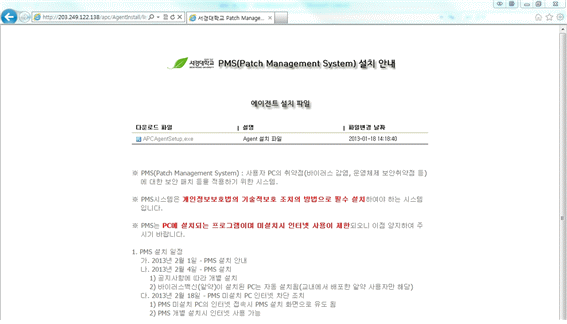
PMS 에이전트 설치 파일 목록 화면 - APCAgentSetup.exe 파일을 클릭하여 설치합니다.
- 해당 파일은 백그라운드로 자동 설치되므로 한 번만 클릭합니다.
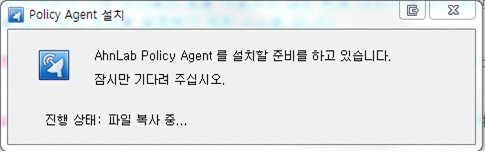
설치 진행 중 표시되는 화면
아웃룩 메일 형식 문제(Winmail.dat) 원인과 해결 방법
아웃룩 사용자가 자주 제기하는 문제 중 하나인 Winmail.dat 첨부파일 현상에 대해, 발생 원인과 해결 방법을 안내합니다.
1. MS 아웃룩과 아웃룩 익스프레스의 차이
- MS 아웃룩 (MAPI 클라이언트)
-
MS Office 구매 시 함께 제공되거나 단품으로 판매되는 유료 프로그램입니다.
Exchange 서버에 최적화된 메일 클라이언트이며, 부가적으로 POP3 / IMAP4를 지원하는 메일 서버도 설정할 수 있습니다.
이 부가 기능 때문에 아웃룩과 아웃룩 익스프레스를 구분하지 못하는 경우가 대부분입니다.
- 아웃룩 익스프레스
-
Internet Explorer와 함께 무료로 제공되는 메일 클라이언트입니다. POP3 / IMAP4 프로토콜을 지원하는 메일 서버에 접속하여 메일을 주고받습니다.
2. 메일 작성 시 문서 형식(포맷) 차이
- MS 아웃룩 (Outlook 2003, 2007) — 3가지 형식
-
- 텍스트(TEXT)
- HTML
- 서식이 있는 텍스트 (RTF)
- 아웃룩 익스프레스 — 2가지 형식
-
- 텍스트(TEXT)
- 서식이 있는 텍스트 (HTML)
3. 핵심 문제 — “서식이 있는 텍스트”의 의미 차이
같은 이름이지만 의미가 다릅니다.
- 아웃룩의 “서식이 있는 텍스트” = RTF (MS 고유 형식)
- 아웃룩 익스프레스의 “서식이 있는 텍스트” = HTML
즉, 아웃룩의 HTML = 아웃룩 익스프레스의 서식이 있는 텍스트(HTML)입니다.
RTF란?
RTF(Rich Text Format)는 MS Word, 워드패드 등에서 지원하는 문서 형식으로, MS 제품 이외에는 거의 지원하지 않습니다.
RTF를 지원하는 프로그램 목록
- Microsoft Exchange Client v4.0, v5.0
- Microsoft Office Outlook 2003
- Microsoft Office Outlook 2007
- Microsoft Outlook 97, 98, 2000, 2002
RTF 메일 발송 시 내부 동작
MS 아웃룩에서 메시지를 RTF로 작성하여 발송하면, 본문은 HTML로 유지하되 RTF 고유 정보는 모두 첨부파일(Winmail.dat)에 담아 발송합니다. 수신자가 RTF를 지원하는 프로그램을 사용하면 원래 서식으로 볼 수 있지만, 그렇지 않으면 문제가 발생합니다.
RTF를 지원하지 않는 환경에서의 문제
- RTF 미지원 메일 클라이언트
- 모질라 썬더버드, 로터스 노츠 등에서는 HTML 부분만 표시되고, RTF 서식 부분은 제대로 보이지 않습니다.
- 웹메일 (다음, 네이버 등)
- RTF를 지원하지 않으므로 서식 정보가
Winmail.dat첨부파일로 나타납니다. Winmail.dat의 심각한 문제-
이 파일에는 RTF 서식뿐 아니라 OLE로 삽입한 그림, Excel 표 일부 복사 등 HTML 범위를 넘는 모든 형식의 객체가 포함됩니다.
사용자가 이 사실을 모르면 중요한 메일 내용이나 첨부파일을 확인할 수 없는 상황이 발생합니다.
4. 해결 방법
MS 아웃룩(Outlook 2003, 2007)에서 메시지 형식을 변경합니다.
- 도구 → 옵션 → 메일 형식 탭으로 이동합니다.
- 작성할 메시지 형식을 “일반 텍스트” 또는 “HTML”로 변경합니다.
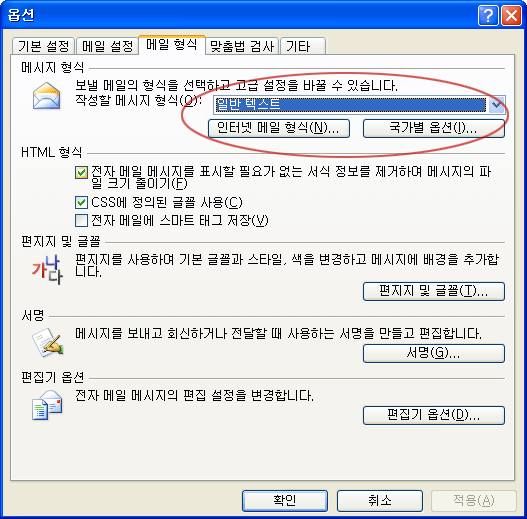
자세한 내용은 Microsoft 고객지원(KB138053)(새 창 열림)을 참고하시기 바랍니다.
교내 무선 인터넷 사용방법(無인증)
개방형 WIFI 설치에 따른 사용방법에 대하여 다음과 같이 안내하오니 참조하여 사용하시기 바랍니다.
LG U+에서 제공하는 WIFI ‘U+Zone’ 또는 ‘U+village’,‘U+village2’로 접속시 인증이 필요 없고 바로 사용 가능 합니다. (LG U+정책에따라 변경 될 수 있습니다.)
SKUDNA / SKUDNA2
계정 : skuniv
암호 : lguplus100
- 유담관 외 기타 건물
① 환경설정의 무선네트워크 검색에서 ‘U+Zone’ 선택 후 암호 입력 : lguplus100
- 유담관
② 환경설정의 무선네트워크 검색에서 ‘U+village’,‘U+village2’ 선택 후 암호 입력 : lguplus100
SSL 인증서 교체에 따른 조치 안내
우리 대학교의 SSL 인증서 교체 후 “신뢰할 수 없는 인증기관에서 발급된 인증서” 또는 로그인 장애 등의 문제가 발생할 수 있습니다. 아래는 환경별 해결 방법입니다.
1. Windows XP(서비스팩2) 이하 버전
자세한 조치 방법은 신인증서 교체에 따른 Login 조치 안내(새 창 열림)를 참고하시기 바랍니다.
2. Windows Server 2003(서비스팩1)
Windows Server 2003(서비스팩1) 이하 버전에서는 SHA-2 암호 알고리즘을 지원하지 않아, “이 인증서의 무결성을 입증할 수 없습니다” 또는 “이 사이트의 보안 인증서는 신뢰할 수 없습니다” 등의 검증 실패 오류 메시지가 발생합니다.
해결 방법: 핫픽스 다운로드센터(새 창 열림)에서 수동으로 파일을 다운로드하여 설치합니다.
3. Firefox
Firefox에는 신규 CA 인증서의 최상위 인증서(GPKI Root CA1)가 기본 탑재되어 있지 않아, “신뢰할 수 없는 인증기관에서 발급된 인증서”라는 경고가 발생합니다. 수동으로 최상위 인증서를 설치해야 합니다.
Firefox 최상위 인증서 설정 방법
- 첨부파일의
rootca.cer파일을 저장합니다. - Firefox 메뉴에서 도구 → 설정을 선택한 뒤, 고급 탭에서 암호화 영역의 인증서 보기를 클릭합니다.
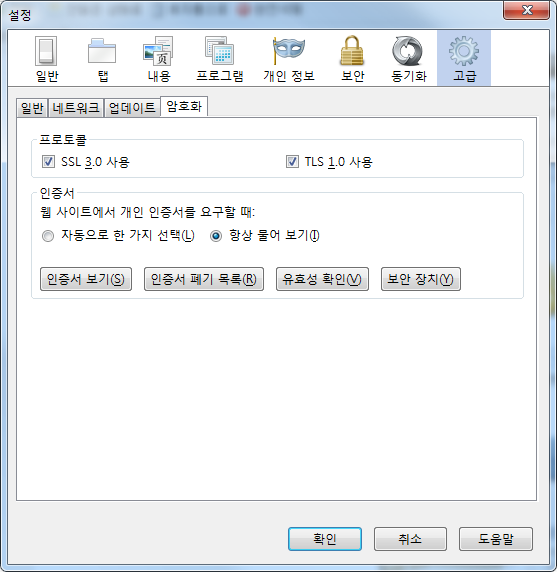
Firefox 고급 설정 — 인증서 보기 버튼 위치 - 인증서 관리자 메뉴에서 인증기관 탭의 가져오기 버튼을 클릭한 뒤, 최상위 인증서(
rootca.cer)를 등록합니다.
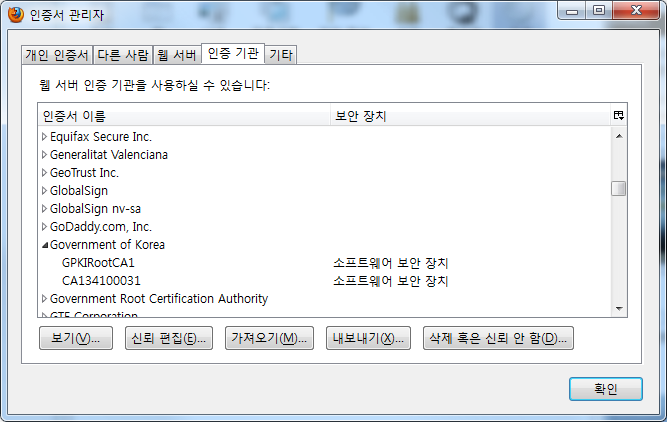
인증서 관리자 — 인증기관 탭에서 가져오기 - 최상위 인증서에 대한 신뢰 편집에서 신뢰 여부를 모두 체크합니다.
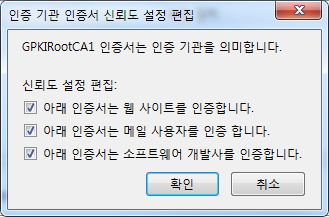
신뢰 편집 — 모든 항목 체크 - 최상위 인증서 등록 후 사이트에 접속합니다.
- SSL Chain 구성 화면이 정상적으로 표시되는지 확인합니다.
문제가 해결되지 않을 경우 전자계산소(02-940-7043)로 연락 바랍니다.