
2024학년도 1학기 교내근로장학생 출근부입니다.
교내근로 장학생은 매월 1주차에 장학과로 출근부를 제출해주시기 바랍니다.
지급은 매월 15일 지급예정입니다.
※ 미제출시 지급대상에서 제외합니다.
※ 장학과 : 청운관 3층 학생처
2024년도 1학기 국가근로장학생 오리엔테이션 자료를 안내해 드리오니 필히 읽어보시고 해당내용에 따라 근무준비 바랍니다.
근무준비 이후에는 부서별 담당자분의 안내에 따라 국가근로진행하시면 됩니다.
기타 자세한 사항은 장학과(940-7641, 7085)로 문의바랍니다.
2023학년도 동계방학 교내근로장학생 출근부입니다.
교내근로 장학생은 매월 1주차에 장학과로 출근부를 제출해주시기 바랍니다.
지급은 매월 2주차 금요일 지급예정입니다.
※ 미제출시 지급대상에서 제외합니다.
※ 장학과 : 청운관 3층 학생처
2023년도 동계방학 국가근로장학생 오리엔테이션 자료를 안내해 드리오니 필히 읽어보시고 해당 내용에 따라 근무준비 바랍니다.
근무준비 이후에는 부서별 담당자분의 안내에 따라 국가근로진행하시면 됩니다.
기타 자세한 사항은 장학과로 문의 바랍니다.
02-940-7641, 02-940-7085
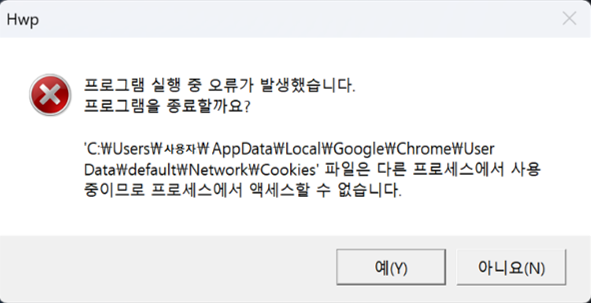
2. 해결 방법
- PC에 설치된 한글 버전 확인
- 한컴 홈페이지에서 버전에 맞는 패치파일 다운로드
- https://www.hancom.com/cs_center/csDownload.do
한글(hwp) 실행 시 오류 해결 방법 안내 (한컴오피스 2007 이상) 제품구분 버전명
(하위 버전 포함)
다운로드 패치파일 내용 패치파일
(기능/보안)
매뉴얼 브로슈어 체험판 교재샘플 교육교재 기능표 한컴오피스 2022 상세보기 기능 브로슈어 2020 상세보기 기능 브로슈어 교재샘플 2018 상세보기 기능 브로슈어 NEO 상세보기 기능 교재샘플 2014 VP (2014 포함) 상세보기 패치파일 교재샘플 2010 SE+(2010, 2010 SE 포함) 상세보기 기능/보안 매뉴얼 교재샘플 교육교재 2007 상세보기 기능/보안 - 다운로드한 패치파일 실행
- PC 다시 시작이 필요하므로 작업 중인 문서는 저장 후 실행

3. 확인
- 재부팅 이후 다시 한글 파일을 실행하였을 때 동일한 증상이 발생하는지 확인합니다.
- AS 센터 문의 : 02-940-7093
우리 대학교 생활관 퇴실(환불)에 관련하여 종류별로 안내해 드리오니 반드시 내용을 숙지하시고 이행하여 주시기 바랍니다.
1. 정상퇴실 (기간만료 퇴실)
가. 대상자 : 입실기간이 만료되어 지정된 기간에 적합한 퇴실 절차를 거쳐 퇴실하는 자
나. 출입카드 : 반납 (기간만료일까지 필히 반납)
다. 제출서류 : 없음 (퇴실신청서 제출 필요없음)
* 예술교육원 학생은 별도 안내
라. 보증금 반환 계좌 입력 [학부생(내국인)에 한함]
* 서경포탈 → 학부 → 장학 → 장학신청 → 장학금 수령 계좌정보(본인) 등록
* 퇴실 전까지 반드시 “학생 본인 명의 계좌”로 등록하여야 함
2. 중도퇴실
가. 대상자 : 생활관 이용 중 입실기간 만료 이전에 퇴실하는 자
나. 제출서류 : 재학생 생활관 퇴실(환불) 신청서
* “퇴실사유” 란에 해당사유 기재
* 은행, 예금주, 계좌번호는 반드시 본인 명의로 기재
* “중도퇴실”하는 경우에는 다음 학기 입주 신청 시 입주가 제한됨
다. 출입카드 : 신청서와 함께 반납
3. 퇴실(환불) 신청서 제출 및 출입카드 반납 방법
가. 제출방법 : 학생 본인 직접 방문 또는 dorm@skuniv.ac.kr 로 제출
* 단, 출입카드의 직접 반납이 불가한 경우, 등기우편으로 발송 요망
* 주소 : (02713) 서울시 성북구 서경로 124 서경대학교 유담관 11층 국제교류처
나. 장소 및 시간 : 유담관 11층 국제교류처 (02-940-2984)
* 평일 10:00 ~ 16:00 (점심시간 12:00 ~ 13:00)
다. 출입카드 분실 또는 미반납시 출입카드 보증금 미반환
– 26. 6. 1자로 생활관업무가 “학생과”에서 “국제교류처”로 이관됨
4. 외국인 재학(원)생 안내
가. 외국인 유학생(학부, 대학원), 언어문화교육원생 등의 경우 “외국인 생활관 퇴실(환불) 신청서”를 작성 후, 해당부서 담당자에게 제출하여 주시기 바랍니다.
나. 외국인 담당부서
* 외국인 유학생(학부) : 국제교류처 외국인 학부교학과(02-940-2984)
* 외국인 유학생(대학원) : 대학원 외국인 대학원교학과(02-940-7063, 7073)
* 언어문화교육원생 : 언어문화교육원(02-940-7687)
PMS(Patch Management System): 사용자 PC의 취약점(바이러스 감염, 운영체제 보안취약점 등)에 대한 보안 패치를 적용하기 위한 시스템입니다.
- PMS는 개인정보보호법에 따른 기술적 보호조치로 필수 설치 대상입니다.
- PC에 설치되는 프로그램으로, 미설치 시 인터넷 사용이 제한됩니다.
1. PMS 설치 일정
- 2013년 2월 1일 – PMS 설치 안내
- 2013년 2월 4일 – PMS 설치
- 공지사항에 따라 개별 설치
- 바이러스 백신(알약)이 설치된 PC는 자동 설치됨 (교내 배포 알약 사용 PC에 한함)
- 2013년 2월 18일 – PMS 미설치 PC 인터넷 차단
- 인터넷 접속 시 PMS 설치 화면으로 유도
- 설치 완료 후 정상 사용 가능
- 대상 : 교내 전체 PC
2. PMS 개별 설치 방법
- 첨부파일 다운로드: 다운로드 (새 창에서 열림)
- APCAgentSetup.exe 파일 실행
- 백그라운드 자동 설치 (한 번만 클릭)
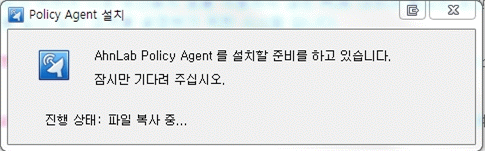
설치 중 아래와 같은 화면이 표시될 수 있습니다.
불법복제 소프트웨어 근절을 위해 우리대학에서는 정품소프트웨어 사용을 의무화하고 있습니다.
교내에서 사용하는 모든 소프트웨어는 저작권을 소유한 회사와 소프트웨어 사용권 계약이 체결되어 있으니 그 범주 안에서 사용하여야 하며 그 범위를 벗어나면 불법 복제 소프트웨어로 간주되오니 이점 유념하여 사용하여야 합니다.
현재 학과 실습실 및 공용실습실에서 사용하는 소프트웨어는 수업 진행과 실습을 위한 소프트웨어로 구매되어 각각 실습실에 설치되어 있으며 추가 다른 상용 소프트웨어를 설치 사용하면 안 됩니다.
교내설치가능 S/W 목록
| 소프트웨어명 | 버전 | 사용 장소 | 설치 방법 |
|---|---|---|---|
| 한글 OFFICE | 2014 | 교내 전체 PC |
A/S센터 문의:
※ A/S센터에서 설치용 CD를 대여받아 설치 (CD는 설치 후 반납) |
| MS-OFFICE | 2013 | ||
| Acrobat Professional | 11.0 | ||
| Illustrator CC | — | ||
| Photoshop CC | — | ||
| Flash Pro CC | — | ||
| Premiere Pro CC | — | ||
| InDesign CC | — | ||
| Dreamweaver CC | — | ||
| 알약 및 알툴즈 | 3.0 |
불법복제 소프트웨어의 예
- 무료로 배포하는 공개용 프로그램이라고 하더라도 상업용 또는 기업, 기관 등에서 사용할 경우 불법복제 소프트웨어로 간주될 수 있습니다.
- 프로그램 중에는 라이선스 수량의 제한이 있어 해당 범위 내에서만 설치할 수 있으며 벗어날 경우 추가 구매를 하지 않으면 불법복제 소프트웨어로 간주됩니다.
- 우리대학과 같이 기관 등에서 계약하여 배포하는 프로그램은 기관 내에서는 무료로 사용할 수 있으나 해당 프로그램을 타 기관 또는 장소에서 사용할 경우 불법복제 소프트웨어로 간주될 수 있습니다.
※ 위 사례 이외에도 불법복제 소프트웨어로 간주되는 경우가 많으니 프로그램 및 폰트(홈페이지 무료 사용 가능 폰트 목록 확인 (새 창)) 등을 사용할 경우 반드시 라이선스 규정 및 정책 등을 꼼꼼히 살펴보신 후 사용하여 피해가 발생하지 않도록 주의하시기 바랍니다.
포탈 접속을 위한 Internet Explorer 사용 안내
Windows 10 이상에서는 Microsoft Edge가 기본 브라우저이지만, 서경포탈은 Edge에서 정상 동작하지 않으므로 Internet Explorer로 접속해야 합니다.
1. Internet Explorer 실행 방법
Internet Explorer 실행 파일 경로: C: → Program Files (x86) → Internet Explorer → iexplore.exe
단계별 안내
- C: 드라이브에서 Program Files (x86) 폴더로 들어갑니다.
- Program Files (x86) 폴더에서 Internet Explorer 폴더로 들어갑니다.
- Internet Explorer 폴더에서
iexplore.exe파일을 더블 클릭하여 실행합니다. - (선택) 바탕화면 바로가기 만들기:
iexplore.exe파일을 마우스 오른쪽 버튼으로 클릭한 뒤 바로가기 만들기를 선택합니다.
2. Internet Explorer 출력물이 정상 동작하지 않을 경우
포탈 출력물 에러 시 조치 안내 및 설치 프로그램 다운로드(새 창 열림)를 참고하시기 바랍니다.