

아웃룩으로 메일 보낼때 주의사항
아웃룩 메일 형식 문제(Winmail.dat) 원인과 해결 방법
아웃룩 사용자가 자주 제기하는 문제 중 하나인 Winmail.dat 첨부파일 현상에 대해, 발생 원인과 해결 방법을 안내합니다.
1. MS 아웃룩과 아웃룩 익스프레스의 차이
- MS 아웃룩 (MAPI 클라이언트)
-
MS Office 구매 시 함께 제공되거나 단품으로 판매되는 유료 프로그램입니다.
Exchange 서버에 최적화된 메일 클라이언트이며, 부가적으로 POP3 / IMAP4를 지원하는 메일 서버도 설정할 수 있습니다.
이 부가 기능 때문에 아웃룩과 아웃룩 익스프레스를 구분하지 못하는 경우가 대부분입니다.
- 아웃룩 익스프레스
-
Internet Explorer와 함께 무료로 제공되는 메일 클라이언트입니다. POP3 / IMAP4 프로토콜을 지원하는 메일 서버에 접속하여 메일을 주고받습니다.
2. 메일 작성 시 문서 형식(포맷) 차이
- MS 아웃룩 (Outlook 2003, 2007) — 3가지 형식
-
- 텍스트(TEXT)
- HTML
- 서식이 있는 텍스트 (RTF)
- 아웃룩 익스프레스 — 2가지 형식
-
- 텍스트(TEXT)
- 서식이 있는 텍스트 (HTML)
3. 핵심 문제 — “서식이 있는 텍스트”의 의미 차이
같은 이름이지만 의미가 다릅니다.
- 아웃룩의 “서식이 있는 텍스트” = RTF (MS 고유 형식)
- 아웃룩 익스프레스의 “서식이 있는 텍스트” = HTML
즉, 아웃룩의 HTML = 아웃룩 익스프레스의 서식이 있는 텍스트(HTML)입니다.
RTF란?
RTF(Rich Text Format)는 MS Word, 워드패드 등에서 지원하는 문서 형식으로, MS 제품 이외에는 거의 지원하지 않습니다.
RTF를 지원하는 프로그램 목록
- Microsoft Exchange Client v4.0, v5.0
- Microsoft Office Outlook 2003
- Microsoft Office Outlook 2007
- Microsoft Outlook 97, 98, 2000, 2002
RTF 메일 발송 시 내부 동작
MS 아웃룩에서 메시지를 RTF로 작성하여 발송하면, 본문은 HTML로 유지하되 RTF 고유 정보는 모두 첨부파일(Winmail.dat)에 담아 발송합니다. 수신자가 RTF를 지원하는 프로그램을 사용하면 원래 서식으로 볼 수 있지만, 그렇지 않으면 문제가 발생합니다.
RTF를 지원하지 않는 환경에서의 문제
- RTF 미지원 메일 클라이언트
- 모질라 썬더버드, 로터스 노츠 등에서는 HTML 부분만 표시되고, RTF 서식 부분은 제대로 보이지 않습니다.
- 웹메일 (다음, 네이버 등)
- RTF를 지원하지 않으므로 서식 정보가
Winmail.dat첨부파일로 나타납니다. Winmail.dat의 심각한 문제-
이 파일에는 RTF 서식뿐 아니라 OLE로 삽입한 그림, Excel 표 일부 복사 등 HTML 범위를 넘는 모든 형식의 객체가 포함됩니다.
사용자가 이 사실을 모르면 중요한 메일 내용이나 첨부파일을 확인할 수 없는 상황이 발생합니다.
4. 해결 방법
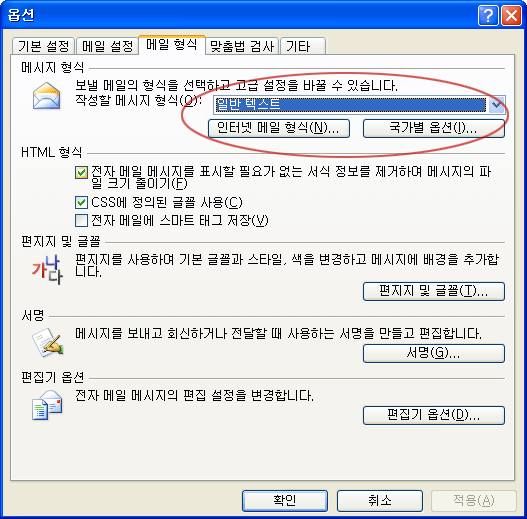
MS 아웃룩(Outlook 2003, 2007)에서 메시지 형식을 변경합니다.
- 도구 → 옵션 → 메일 형식 탭으로 이동합니다.
- 작성할 메시지 형식을 “일반 텍스트” 또는 “HTML”로 변경합니다.
자세한 내용은 Microsoft 고객지원(KB138053)(새 창 열림)을 참고하시기 바랍니다.